
Cojín en forma de corazón
Vamos a crear una plantilla con un cojín en forma de corazón, donde el usuario subirá su imagen y se colocará debajo de un halo blanco que habremos diseñado previamente:
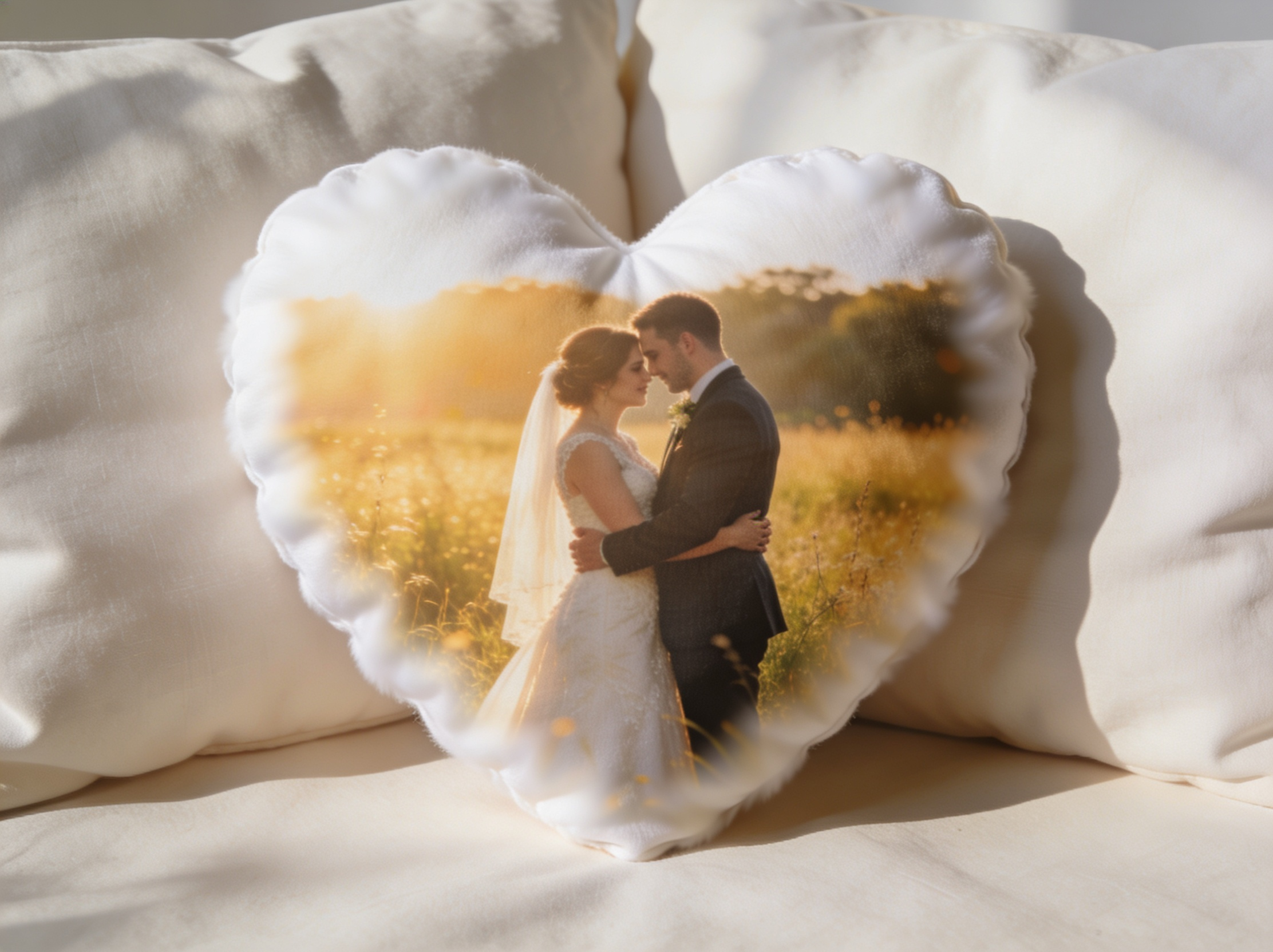
Podemos ver el resultado final haciendo clic aquí.
Creación de la plantilla
Crearemos una plantilla en nuestro entorno con las dimensiones y formato que deseemos para el archivo de impresión:
-
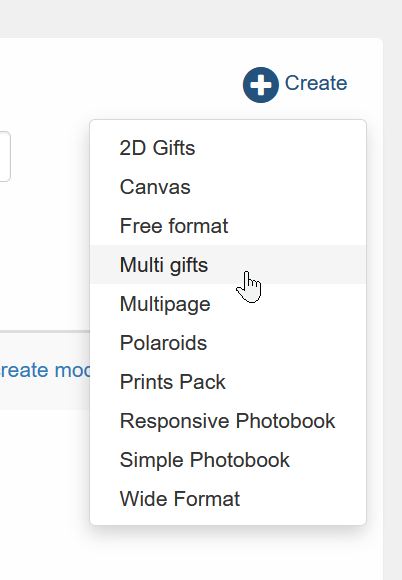
- Seleccionamos el editor Multi regalo
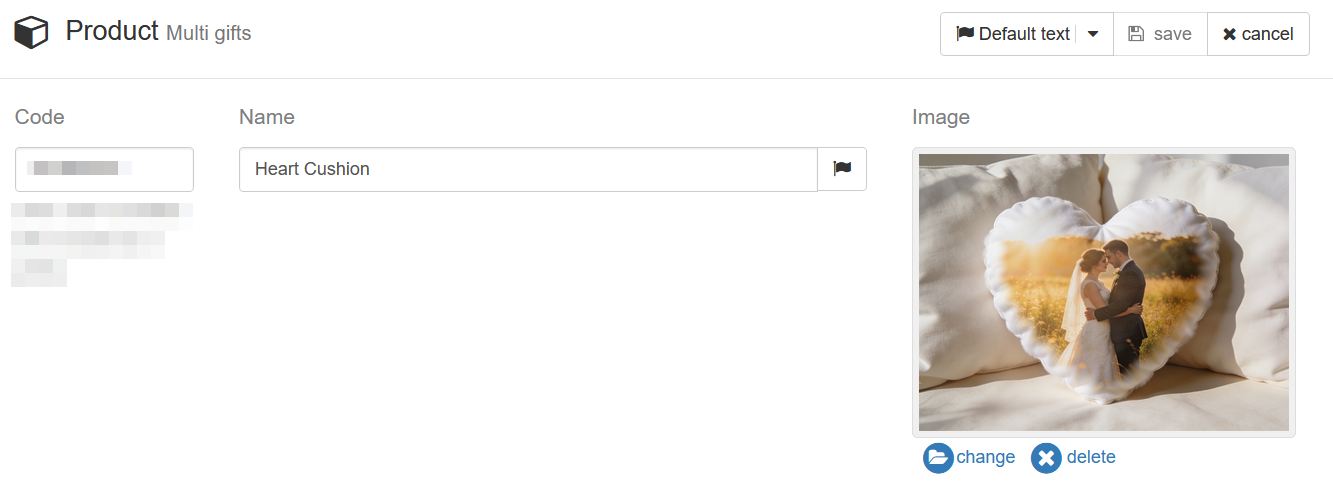
- Nombre del producto y miniatura deseada
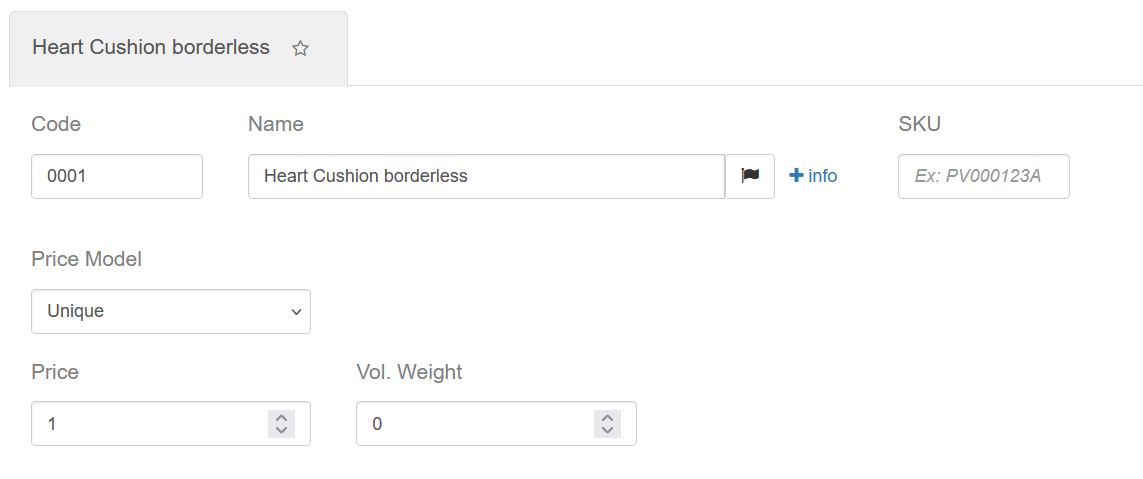
- Nombre y precio de la variante
Si quieres saber qué es una variación haz clic aqui
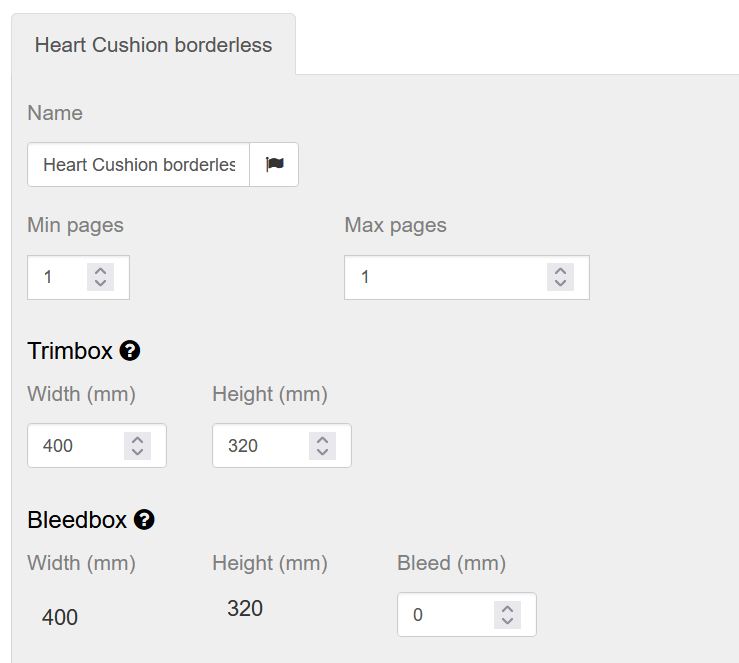
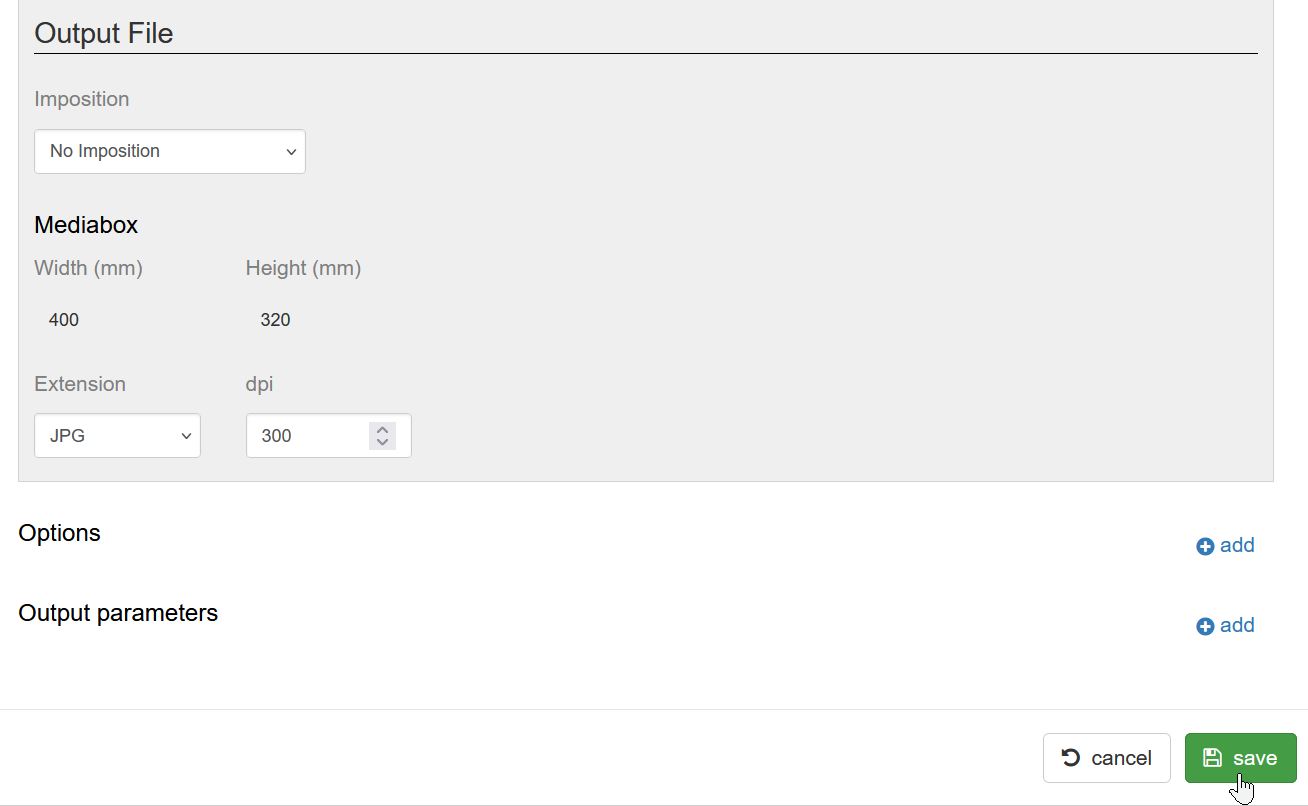
- Estableceremos el tamaño del archivo final, en nuestro caso, queremos que sea 400 mm de ancho por 320 mm de alto
- Crearemos una escena nueva
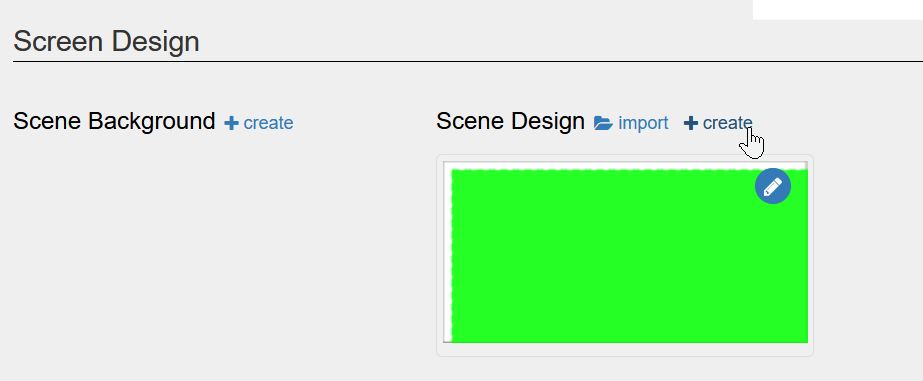
Y aceptaremos, veremos que se esta creando una escena con el tamaño que hemos definido de las dimensiones del archivo de salida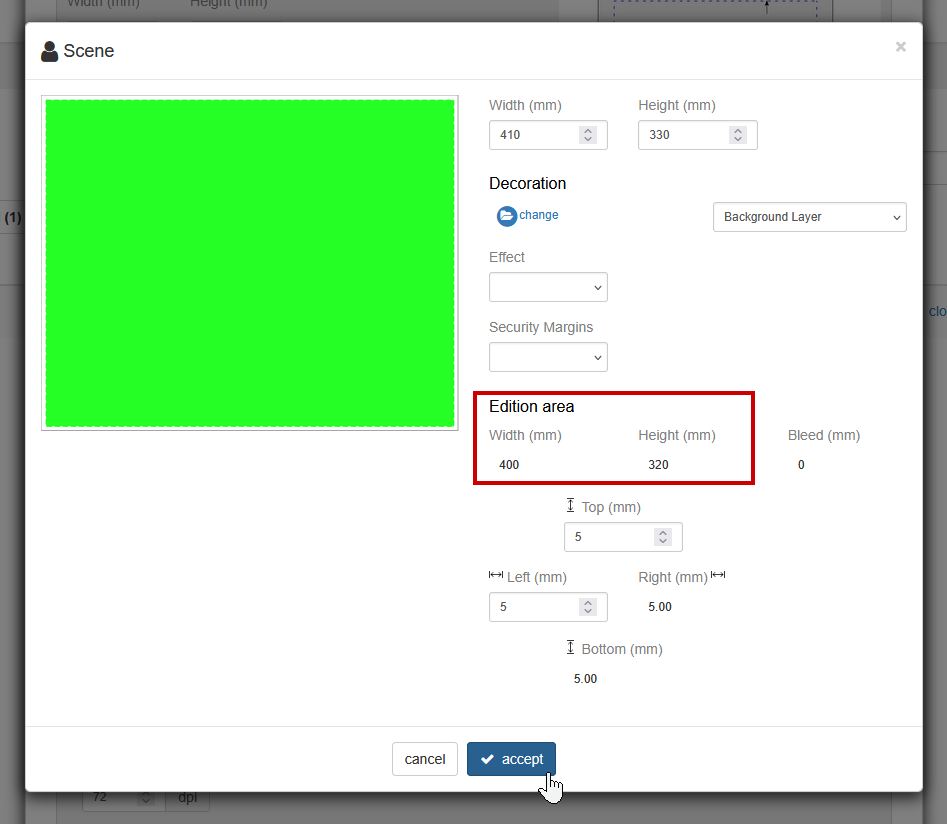
- Ahora editaremos el Artwork.
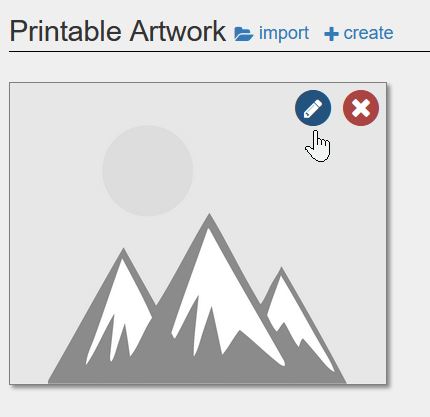
En primer lugar, hemos preparado un png transparente con la imagen que queremos mostrar encima de la foto del usuario: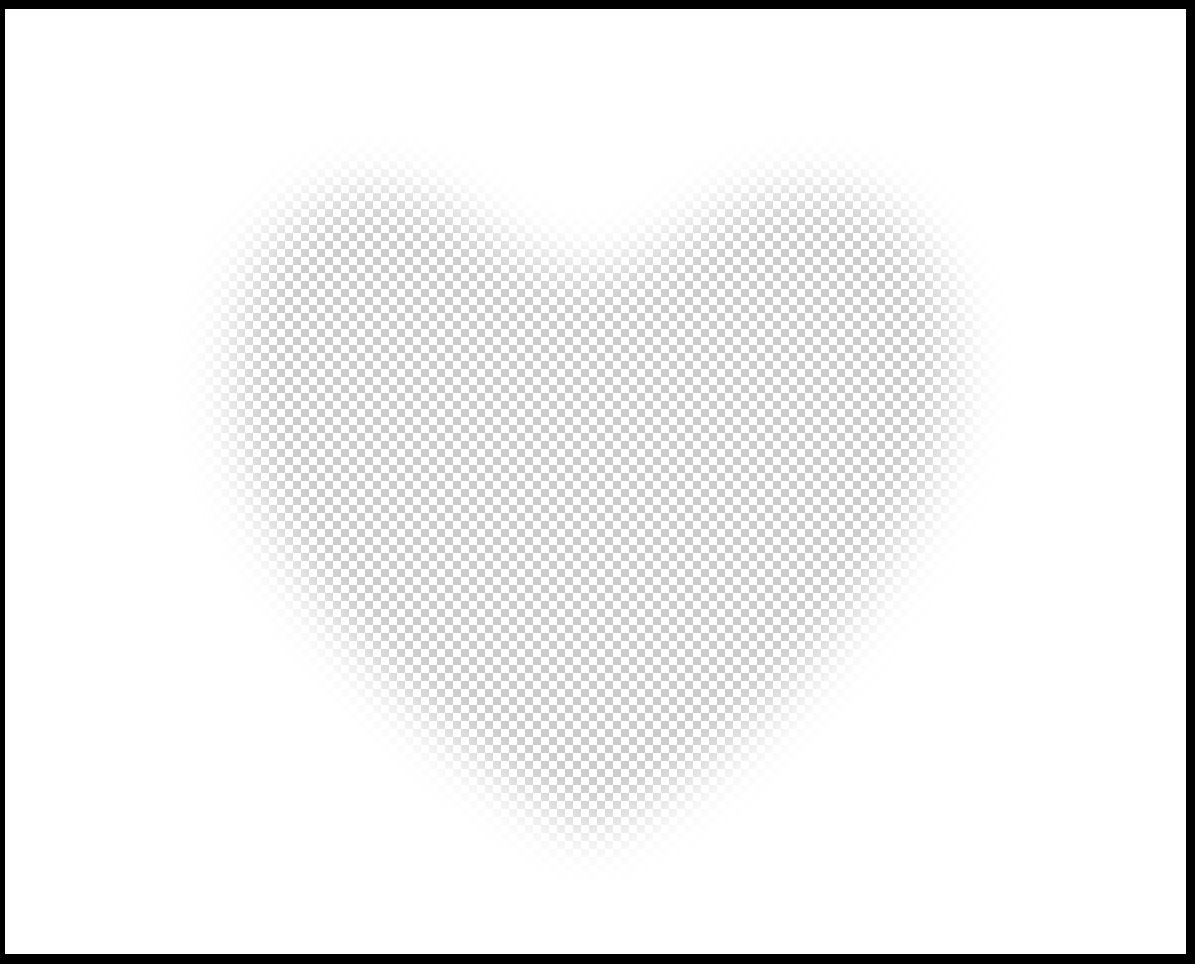
Esta imagen debe tener las mismas dimensiones que las del archivo de salida que hemos definido previamente (400 mm de ancho por 320 mm de alto) - Añadimos una nueva capa tipo Imagen
- Eliminamos las capas que no deseemos (en este caso, debemos dejar únicamente la capa de imagen que hemos creado junto con la de Collage, que es donde el usuario ubicará su imagen)
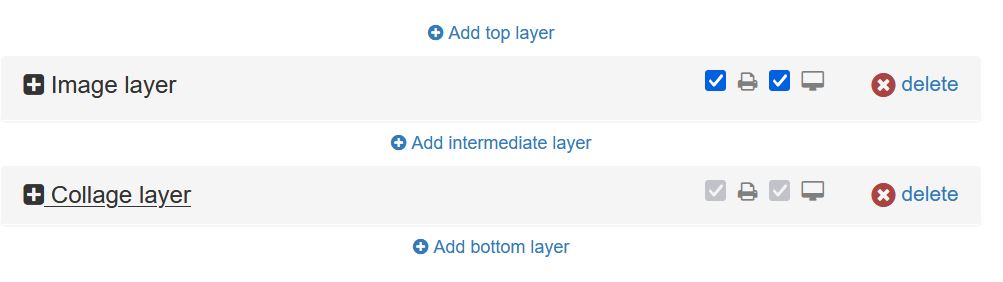
- Podemos comprobar que el PNG se ubica en la capa superior y debajo la de collage. Ahora debemos ajustar la capa de Collage para que rellene el agujero del PNG
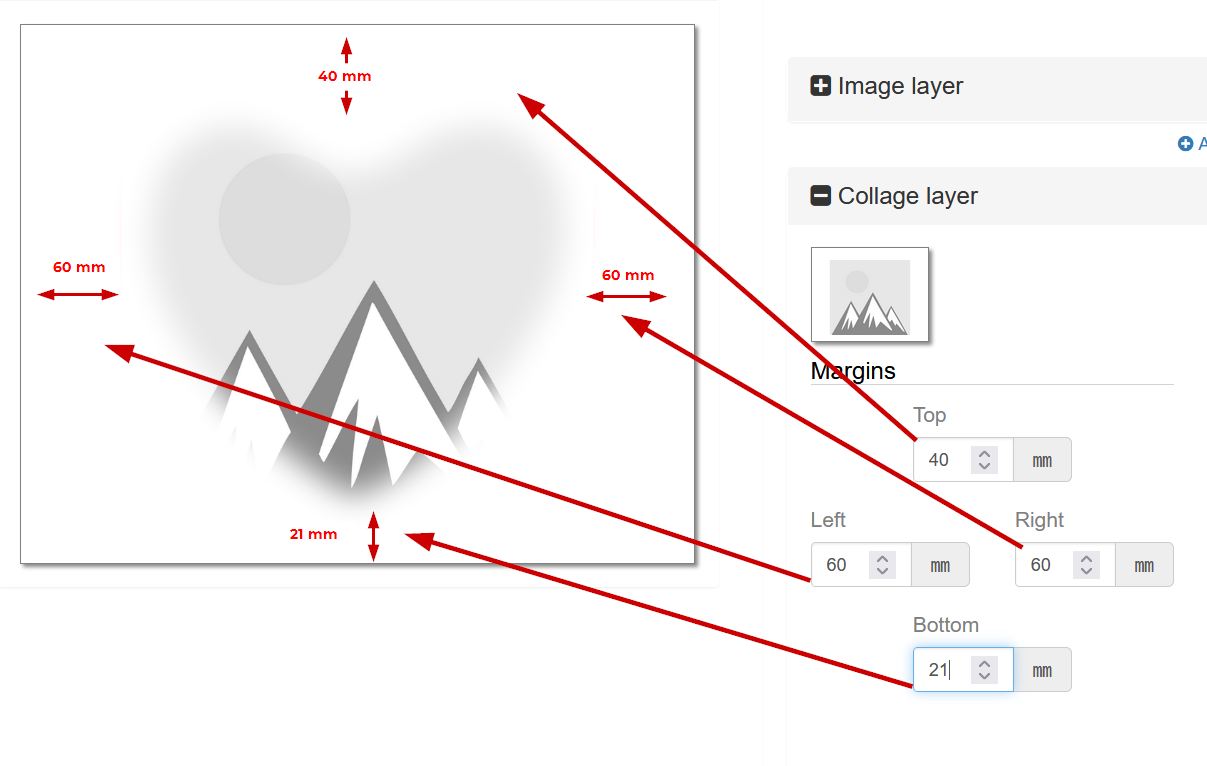
- Guardamos cambios
- Seleccionamos el editor Multi regalo
Asi es como el usuario verá el resultado final:
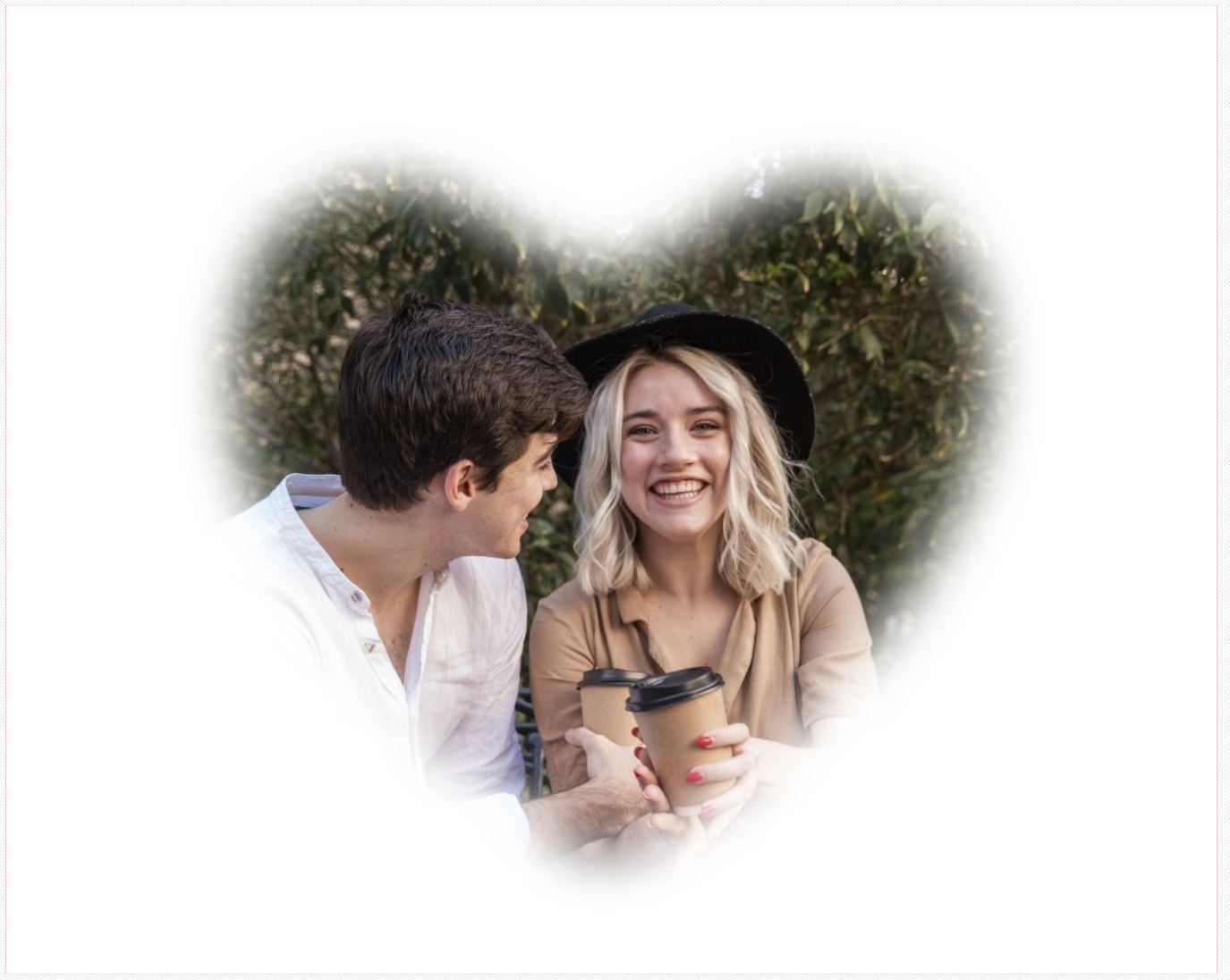
Podríamos dejar la escena tal y como esta, pero si queremos dar más detalle a nuestra plantilla, opcionalmente, podemos poner una imagen a la escena
Opciones para la escena
El editor nos da la posibilidad de añadir una imagen en la capa superior de la escena lo que nos permitirá hacer una simulación más fidedigna del producto.
En el proceso de creación de la escena, haremos lo siguiente
-
- Crearemos una escena nueva
- Cambiaremos el fondo y seleccionaremos una imagen que colocaremos en la capa superior (Foreground Layer).

La imagen que ubicaremos en la capa superior es un PNG transparente que tiene un agujero:
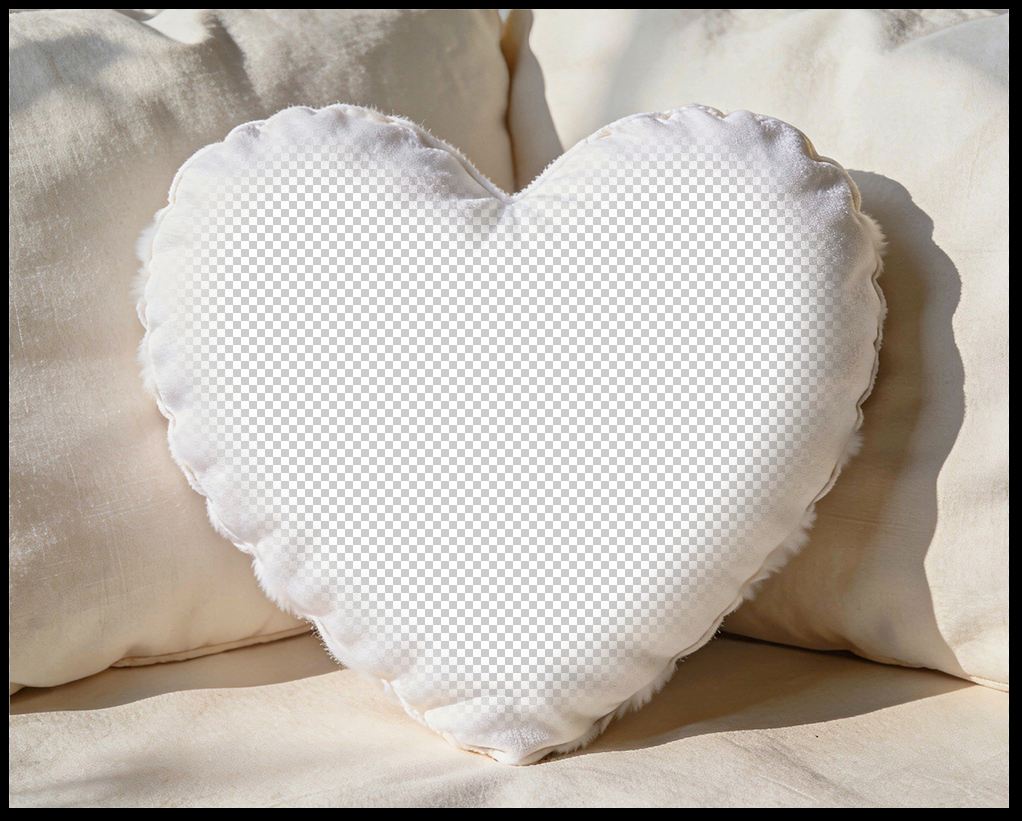
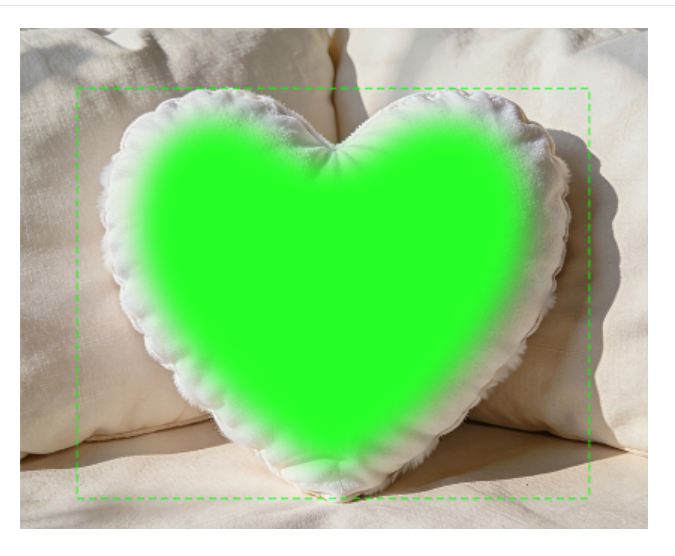
Y veremos como la zona de edición (en verde) se ubica encima del fondo que hemos subido:
 Por lo tanto cuando el usuario suba su imagen la verá debajo de esta capa con el PNG que hemos creado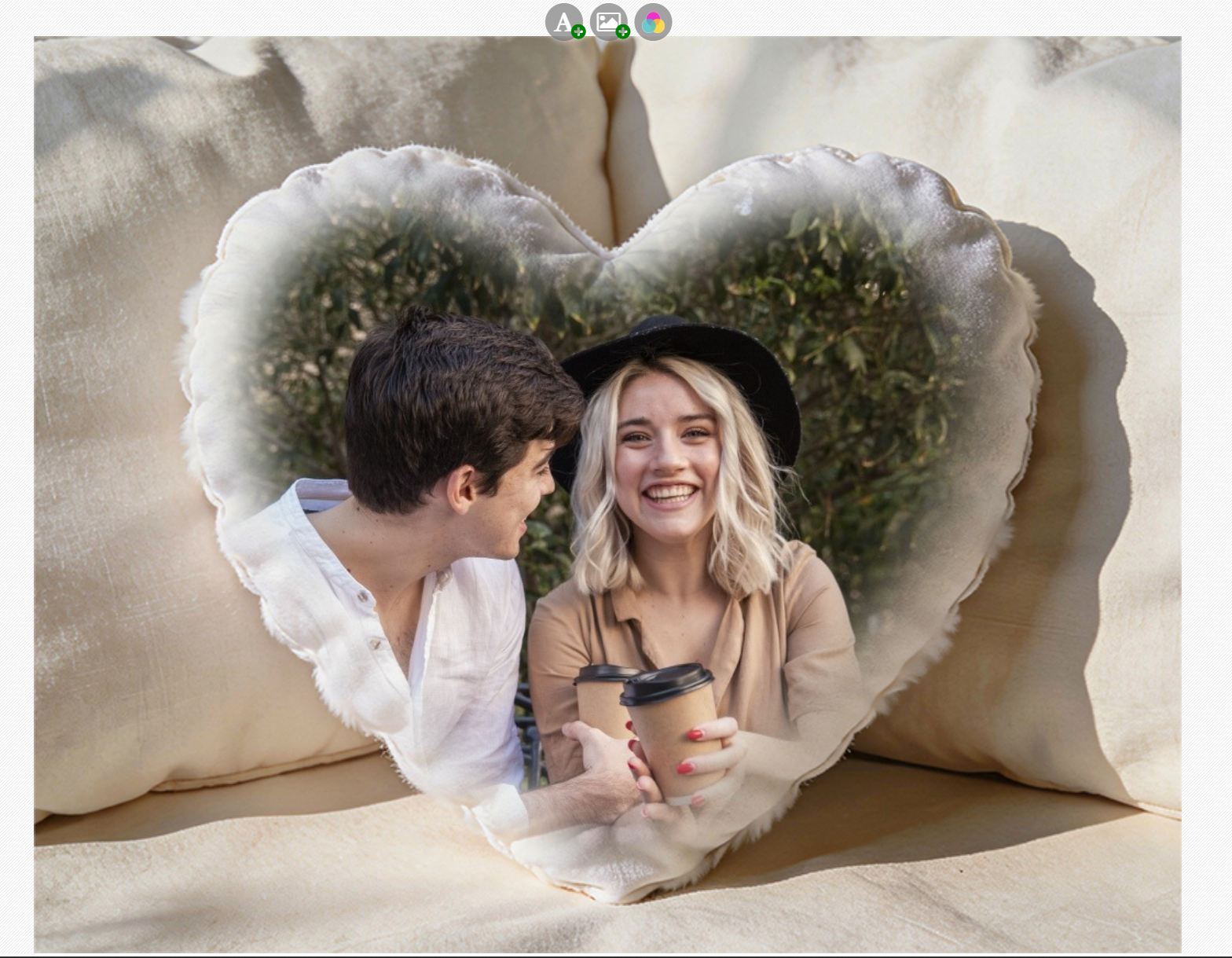
Podéis descargar los archivos utilizados en este artículo haciendo clic aquí.